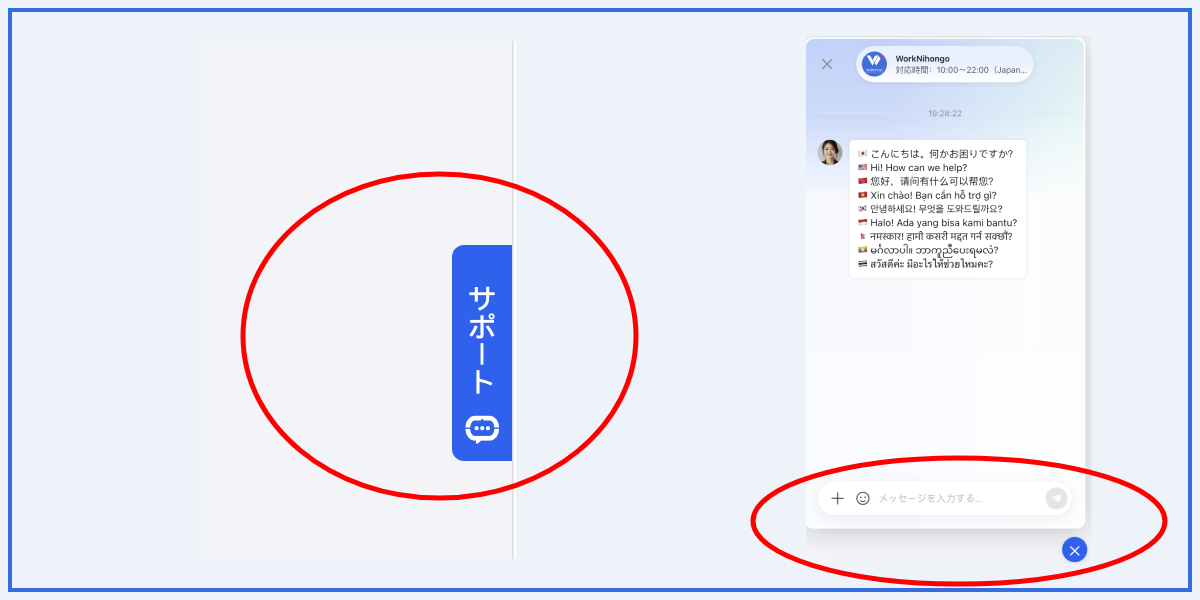
インストールから購入、毎日の学習まで、使い方をまとめました。答えが見つからないときは、画面右下の「サポート」ボタンからお問い合わせください。
1PC/スマホにかんたんインストール
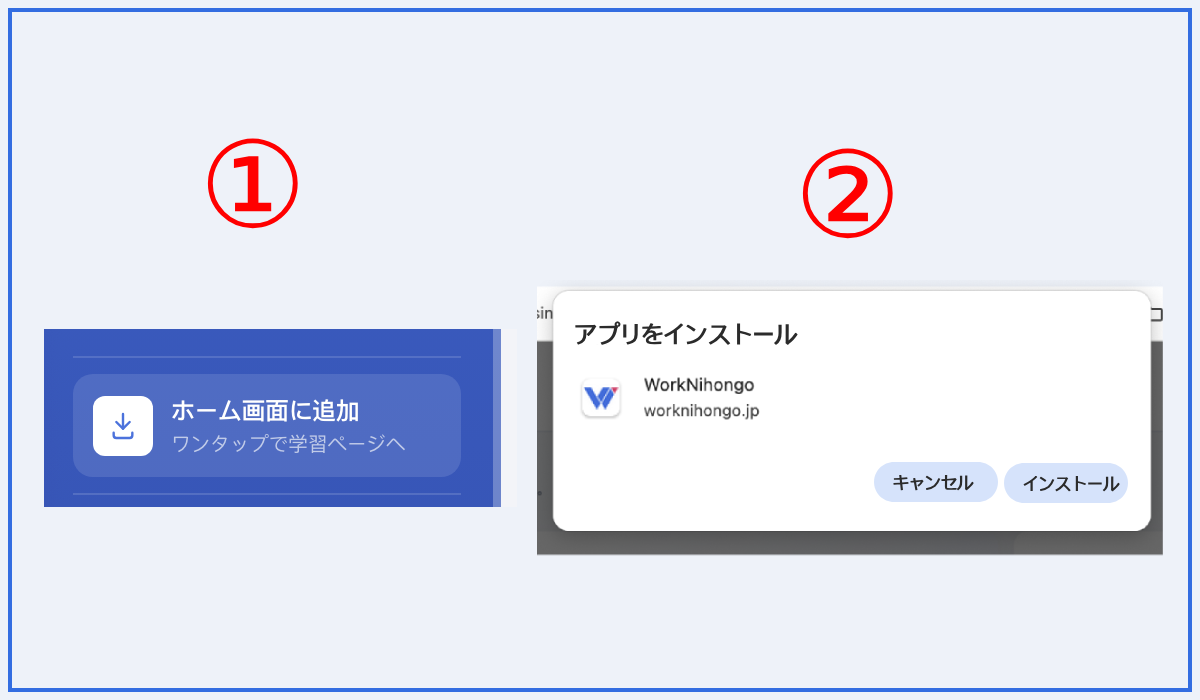
✅ まずはこのステップから❗WorkNihongo はアプリのようにスマホ/PC にインストールできます。「超軽量アプリ」なので、アプリストアからのダウンロード不要・容量ほぼゼロ・動作も軽快です。
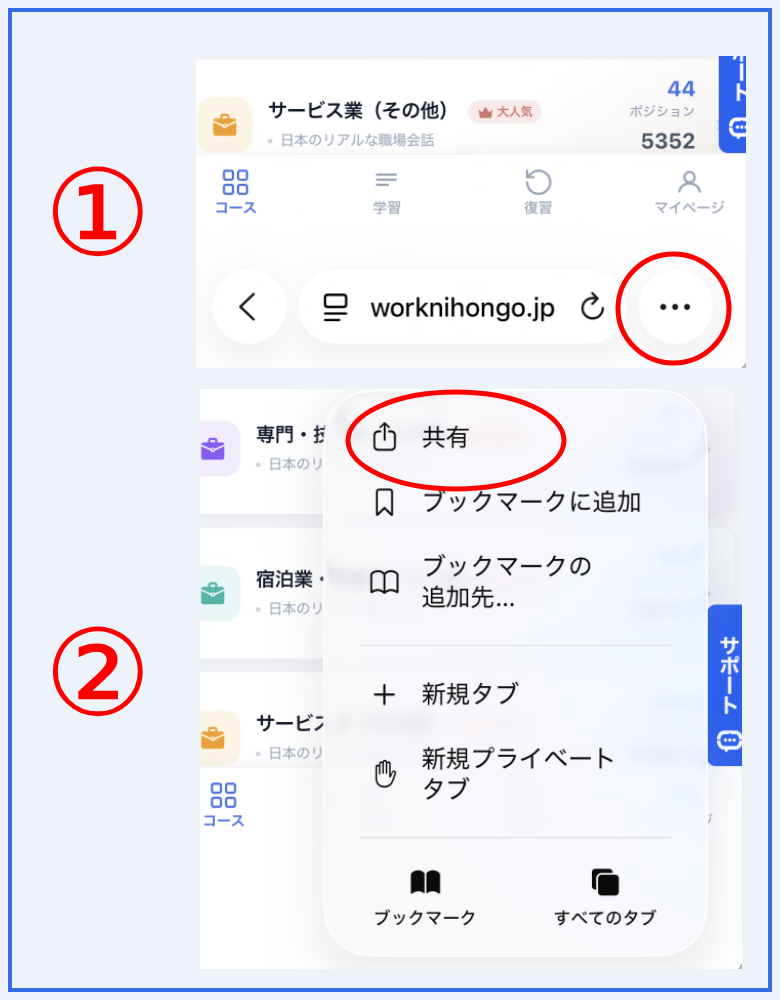
iPhone(必ず Safari で)
- Safari で worknihongo.jp を開き、ログインします。
- 下部ツールバー中央の「共有」ボタンをタップ
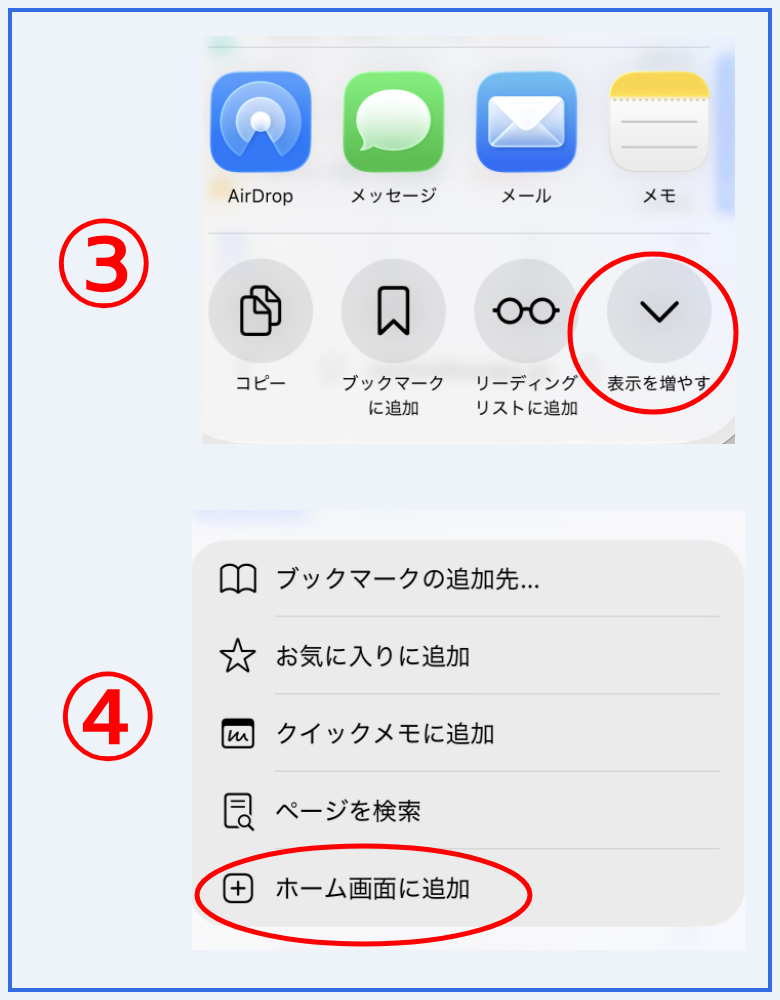
- メニューを下にスクロールし、「ホーム画面に追加」をタップします。
- 右上の「追加」をタップ。以降はホーム画面の WorkNihongo アイコンから学習してください。
Android(Chrome 推奨)
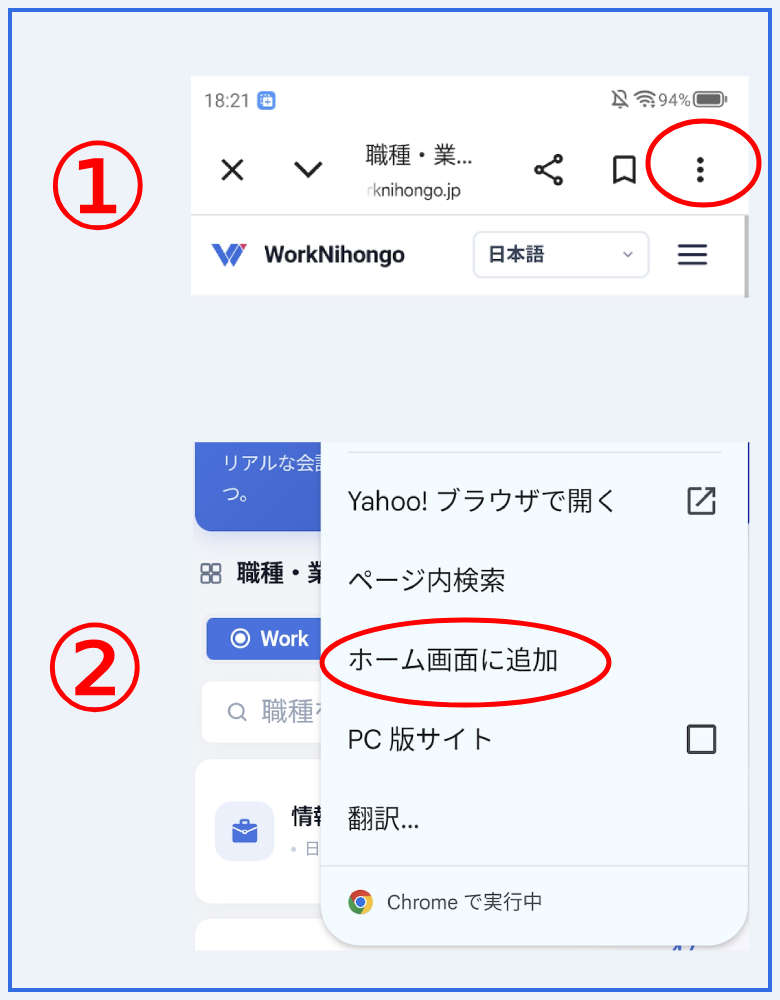
- Chrome で worknihongo.jp を開き、ログインします。
- 右上の「⋮」メニューから「アプリをインストール」(または「ホーム画面に追加」)を選びます。
- 確認すると、ホーム画面に WorkNihongo アイコンが追加されます。
PC(Chrome / Edge)
Chrome または Edge でサイトを開くと、アドレスバー右端に「インストール」アイコンが表示されます。クリックして確認すると、WorkNihongo がデスクトップアプリのように独立したウィンドウとアイコンで使えます。
2はじめに
WorkNihongo は、420 以上の業界・職種をカバーする職場日本語会話コースです。コースの段階・科目から学習方法まで、日本のリアルな職場シーンを想定して設計しています。
登録とログイン
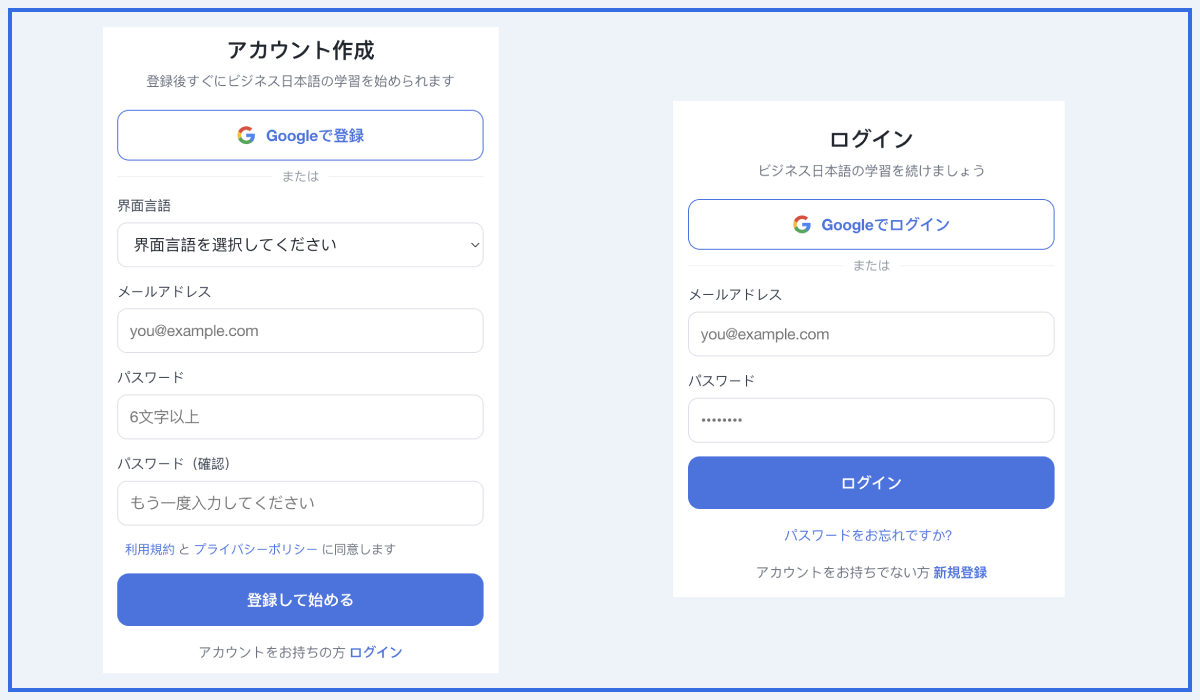
メールアドレスで登録できるほか、Google アカウントでワンタップログインも可能です。登録後はプライバシー保護のため「USER_」で始まるランダムなユーザー名が自動で割り当てられます。「マイページ」からいつでも好きな名前に変更できます。
表示言語の切り替え
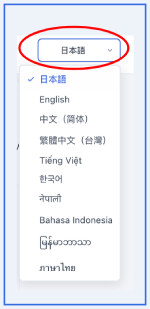
ページ上部の言語メニューから 10 言語を選べます:日本語・英語・簡体字中国語・繁体字中国語・ベトナム語・韓国語・ネパール語・インドネシア語・ミャンマー語・タイ語。表示言語は、課文翻訳のデフォルト翻訳先にもなります。
まずは体験
コース一覧のデモレッスンは、試聴を押すとログインまたは無料登録が必要です。完了後は同じデモレッスンに戻って試聴できます。
3購入と開通
プランについて
Premiumは、Work(職場・職種別)と Life(生活・シーンカテゴリー別)のコースを自由に選べるプランです。月払い・年払いから選べます。選択した期間ごとに自動で更新され、マイページの「お支払い」からいつでも解約できます:
| プラン | Work | Life |
|---|---|---|
| Premium(月払い・年払い) | 職種を自由に選択・切り替え(1 日 1 回) | シーンカテゴリーを自由に選択・切り替え(1 日 1 回) |
お支払い方法
お支払いは日本円のクレジットカードです(Apple Pay・Google Pay は、ご利用のカードにより使える場合があります)。決済は Stripe が安全に処理し、領収書はマイページの「お支払い」からいつでも確認できます。
お支払い後の開通
お支払いが完了すると自動で開通し、すぐにコースを選択できるようになります。コース一覧で職種/シーンを選べば学習開始です(次の章参照)。開通されない場合は、右下の「サポート」からご連絡ください。1 営業日以内に対応いたします。
4コースの選択
Work:職種を選ぶ
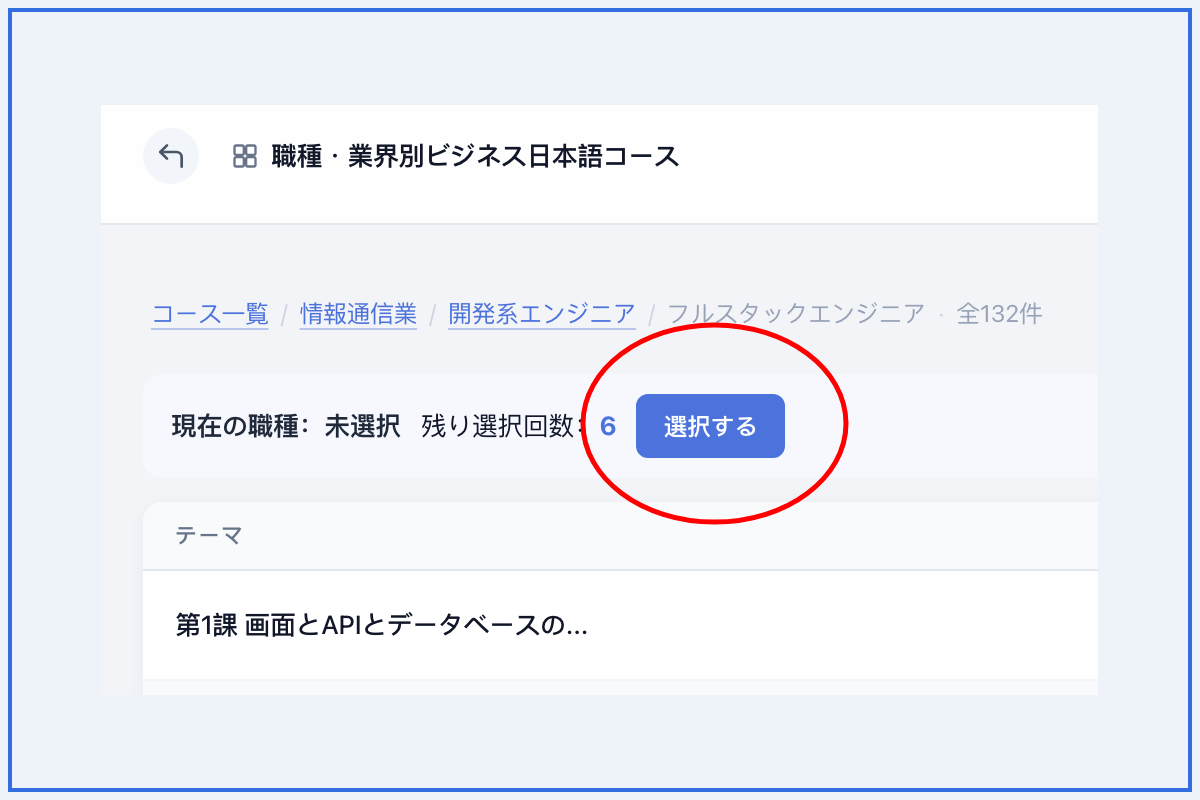
コース一覧で「業界 → 分野 → 職種」と順にたどり、自分の仕事にいちばん近い職種を見つけて「選択」→ 確定します。確定すると、その職種のレッスンが毎日届き始めます。
Life:生活シーンを選ぶ
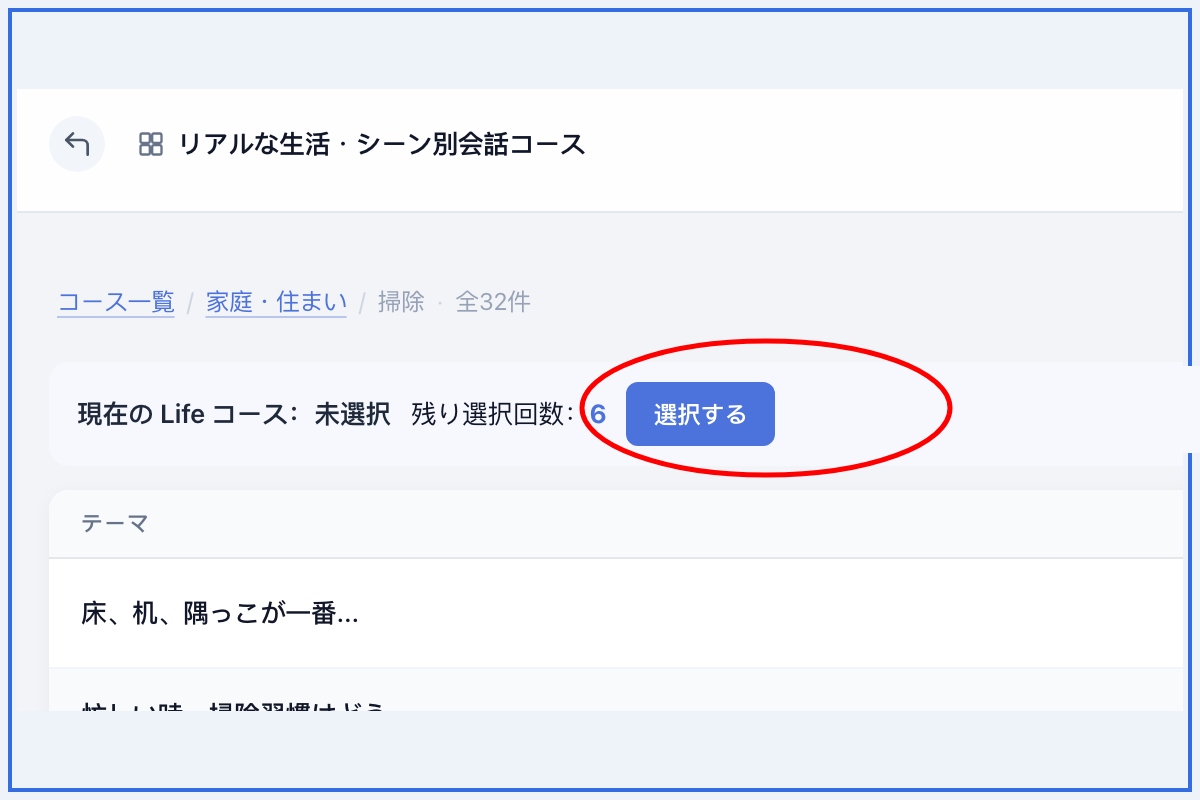
Life は生活シーン別(外食・病院・役所の手続きなど)です。同じようにシーンを開いて選択・確定します。
毎日のレッスンはどう届く?
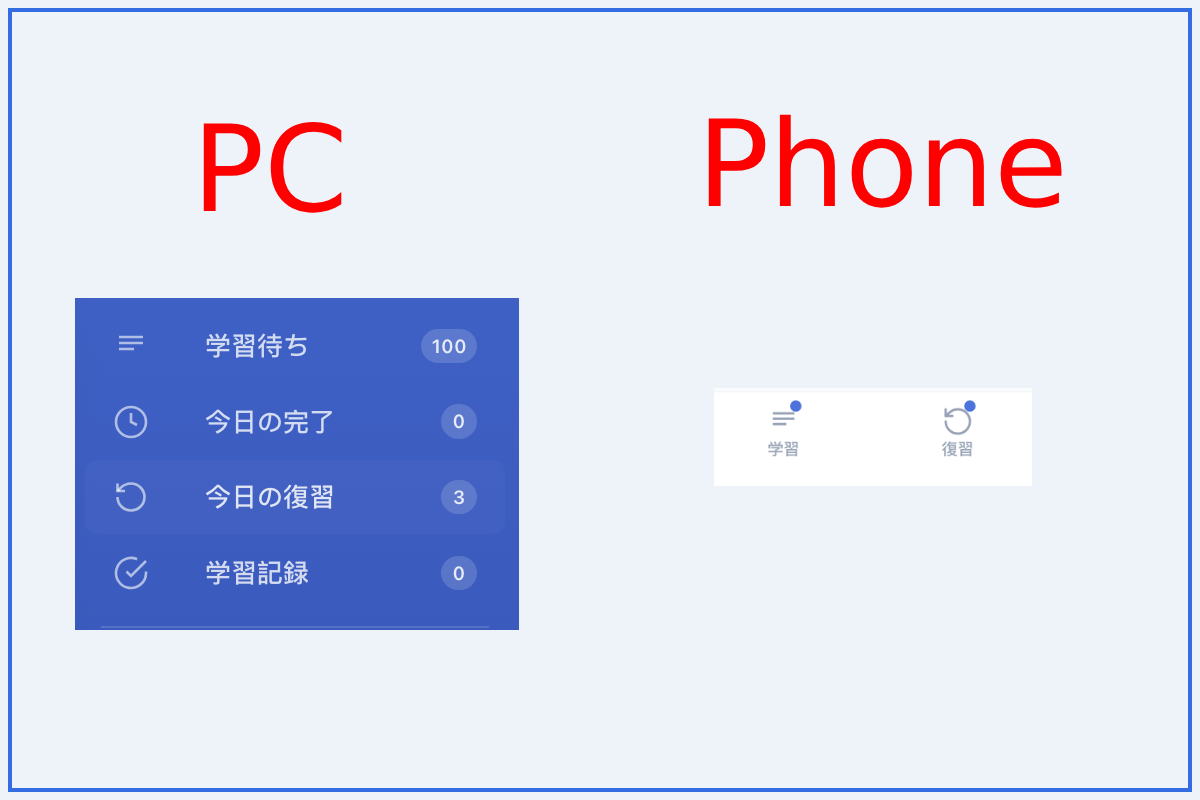
選択後は、毎日その日のレッスンが自動で「学習待ち」リストに入ります:Work・Life ともに 1 日 1 課。操作は不要で、開けばそこにあります。
職種 / シーンカテゴリーの切り替え
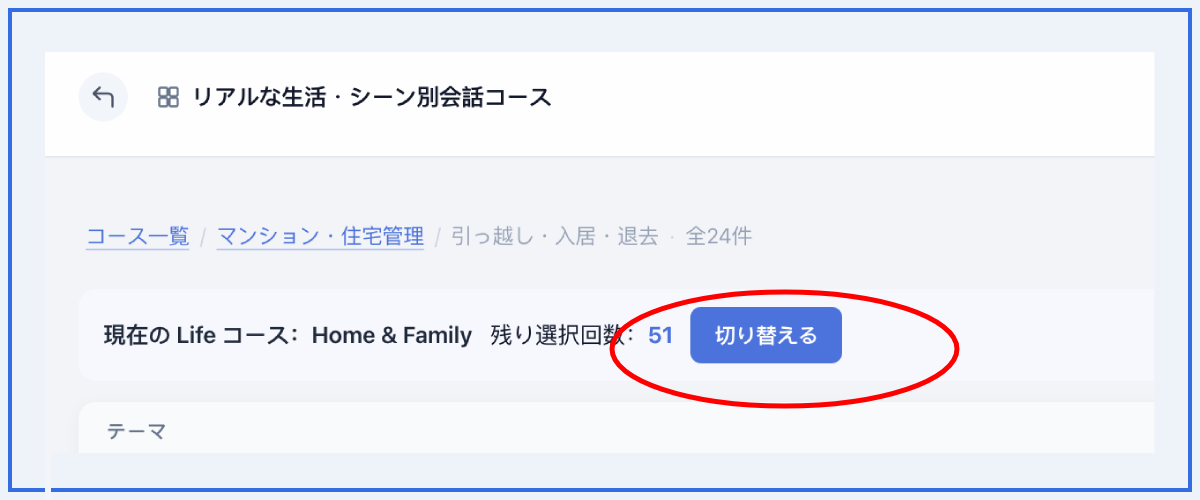
有効期間内は、新しい職種・シーンの初回解放のみ枠を消費します。解放済みコースへの切り替えは無料です。現在のコースだけを毎日配信し、配信済みの内容は残ります。繰り返し切り替えても追加配信はありません。
5プレーヤーと学習機能
学習センター
「学習待ち」には毎日の新しいレッスンが入ります。学び終えたレッスンは記憶曲線に沿って「今日の復習」に組み込まれ、学んだ内容はすべて「学習記録」からいつでも聞き直せます。
プレーヤー画面
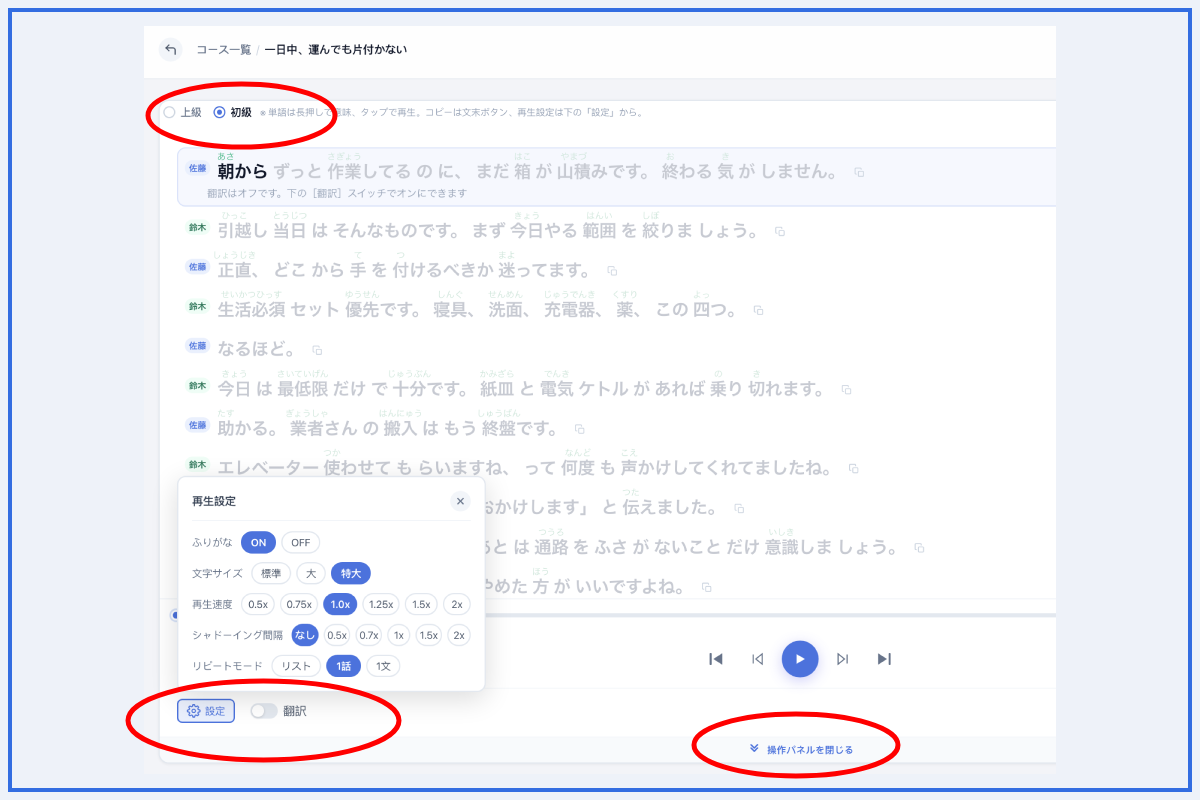
任意の文をタップするとそこから再生され、音声に合わせて文が順にハイライトされます。下部が再生コントロール、右側(スマホでは下部から開く)がこの課の文リストです。
「設定」を開くと各種設定ができます。設定はすべて自動で記憶され、以降のどの課にも適用されます:
- 再生速度:0.5x – 2x。
- シャドーイング間隔:各文のあとに、声に出して繰り返すための間を空けられます(倍率選択可)。
- リピートモード:リスト全体 / 1 話 / 1 文(回数指定可)。
- 文字サイズ、発音表示のオン/オフ。
- 表示モード:上級(原文+ふりがな)/ 初級(分かち書き+単語ごとの読み+カラオケ式ハイライト)。
ログインすれば文ごとの翻訳が使えます。プレーヤーの「翻訳」スイッチをオンにすると、各文の下に表示言語の訳文が出ます。表示言語とコースの言語が同じ場合(日本語表示で日本語コースなど)は、オンにしたときに翻訳先の言語を選ぶダイアログが出るので、選んで「確定」を押してください。
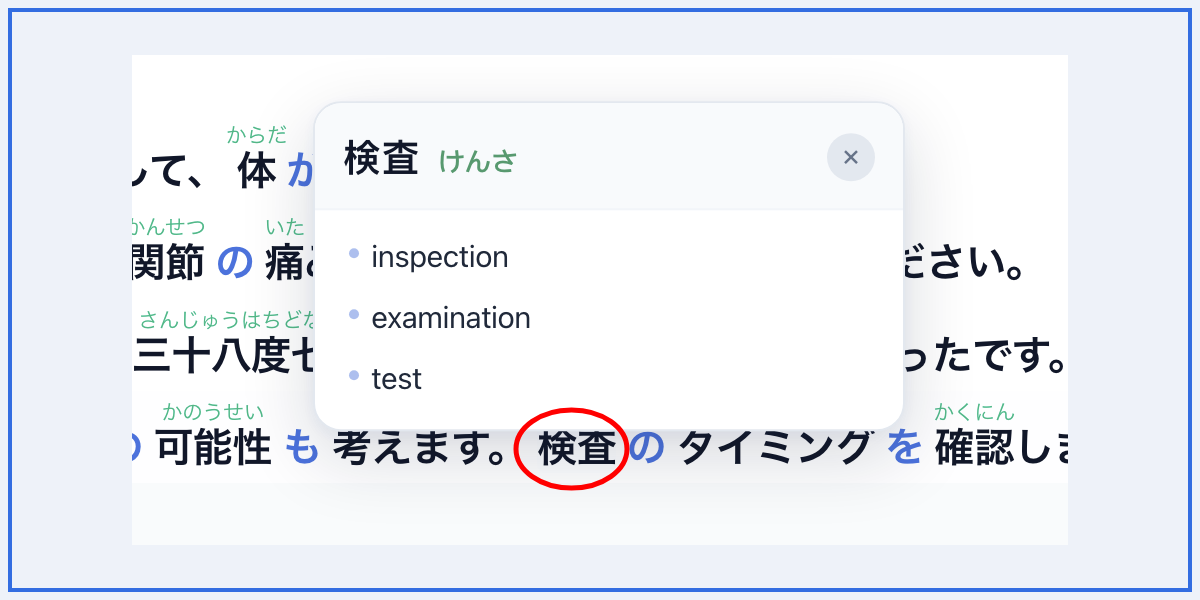
タップで単語を調べる
プレーヤーで文中の単語をタップすると、読みと意味がポップアップで表示されます。再生は止まりません。
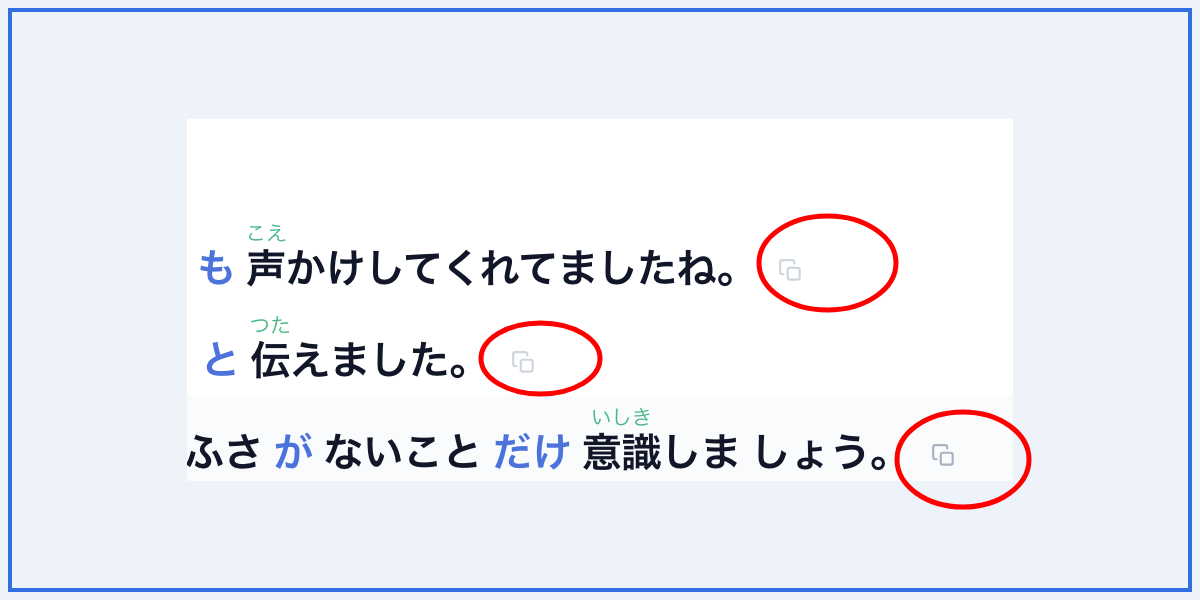
文をコピーして AI に深掘りしてもらう
各文の横にコピーボタンがあります。ChatGPT などお好きな AI に貼り付けるだけで、その文の詳しい解説が得られます。
完了と復習
学び終えたら「完了」をタップ。その課はその日の学習時間に計上され、以降の復習スケジュールに自動で組み込まれます。毎日「学習待ち」と「今日の復習」を完了させるのが、いちばん効果的な使い方です。
6アカウントと設定
- ユーザー名 / パスワードの変更:「マイページ」から変更できます。
- パスワードを忘れたら:ログインページの「パスワードを忘れた方」から、登録メールアドレスで再設定できます。
- 契約の確認:マイページの「お支払い」に、次回の更新日と支払い履歴が表示されます。
7よくある質問
- レッスンを開いても音声が自動再生されない?
- ブラウザの自動再生保護によるものです。画面の再生ボタンを一度タップすれば、以降は連続再生されます。
- 翻訳が表示されない?
- 順に確認してください:ログイン済みか/プレーヤーの「翻訳」スイッチがオンか/翻訳先がコースと同じ言語になっていないか(ダイアログまたは設定で別の言語を選択)。
- 今日の新しいレッスンはいつ届く?
- 1 日 1 回自動で届き、「学習待ち」リストにバッジ付きで表示されます。リストが更新されていない場合はページを再読み込みしてください。それでも解決しないときはサポートへ。
- 登録 / パスワード再設定のメールが届かない?
- 迷惑メールフォルダを確認し、メールアドレスに誤りがないかお確かめください。数分待っても届かない場合はサポートへご連絡ください。
- 支払いは済んだのにコースを選べない?
- ごくまれに開通が遅れることがあります。右下の「サポート」から登録メールアドレスとお支払い方法をお知らせください。担当者が対応いたします。
- サポートへの連絡方法は?
- 各ページ右下の「サポート」ボタンからチャットできます。メールの場合は support@worknihongo.jp まで。